WebGPU · 在裝置端執行
Photoshop 風格的圖層編輯
不用安裝
圖層、遮色片、選取範圍、色版與分層 PSD,都在同一個分頁裡由 GPU 繪製。影像永遠不會離開你的裝置。
不用帳號、不上傳、不加浮水印。首次載入約 14 MB,之後走快取。
- PSD 讀入寫出
- 圖層與遮色片
- 選取範圍與變形
- 色版與路徑
- PNG · JPEG 匯出
色彩
圖層
- 高光 78
- 調色 100
- 修圖 100
- 背景 100
- 上傳的檔案
- 0
- 首次載入,之後快取
- ~14 MB
- 圖層讀入寫出
- PSD
- GPU 加速畫布
- WebGPU
工具箱
桌面編輯軟體的工具,放進一個分頁
不是濾鏡玩具。面板配置、圖層堆疊與快速鍵,都是桌面影像編輯軟體裡原本就熟悉的那一套。
-
真正可用的圖層堆疊
混合模式、不透明度、填色、剪裁、圖層樣式與巢狀群組,思維模型和桌面軟體一致。
-
非破壞性遮色片
圖層遮色片、調整圖層與剪裁讓每次編輯都能反悔。平面化之前,像素都不會被寫死。
-
選取範圍與變形
矩形、套索、魔棒、快速選擇,加上自由變形、裁切與拉直,都在同一列工具列。
-
色版與路徑
檢視 RGB 色版、直接編輯 Alpha 色版,並用鋼筆工具繪製可編輯的向量路徑。
-
真正的 PSD 讀寫
開啟分層 PSD、編輯後仍能保留圖層寫回。要交付時再匯出 PNG 或 JPEG。
-
為大畫布而生
由 Rust 編譯成 WebAssembly、在 GPU 上合成,4000 px 的畫布依然能順暢移動。
上手流程
三個步驟,什麼都不用裝
整個循環都在瀏覽器裡:帶進檔案、編輯、把結果帶走。
- STEP 01
帶進檔案
把 PSD、PNG 或 JPEG 拖到畫布上,或從印刷、網頁、手機的預設集開始。
Ctrl / ⌘ + O
- STEP 02
用真正的工具編輯
筆刷、仿製、漸層、文字、形狀與圖層樣式,每一項都有快速鍵。
B · M · T · G
- STEP 03
匯出交付
把圖層堆疊留在 PSD,或依你選的品質與尺寸平面化成 PNG、JPEG。
Ctrl / ⌘ + S
實機介面
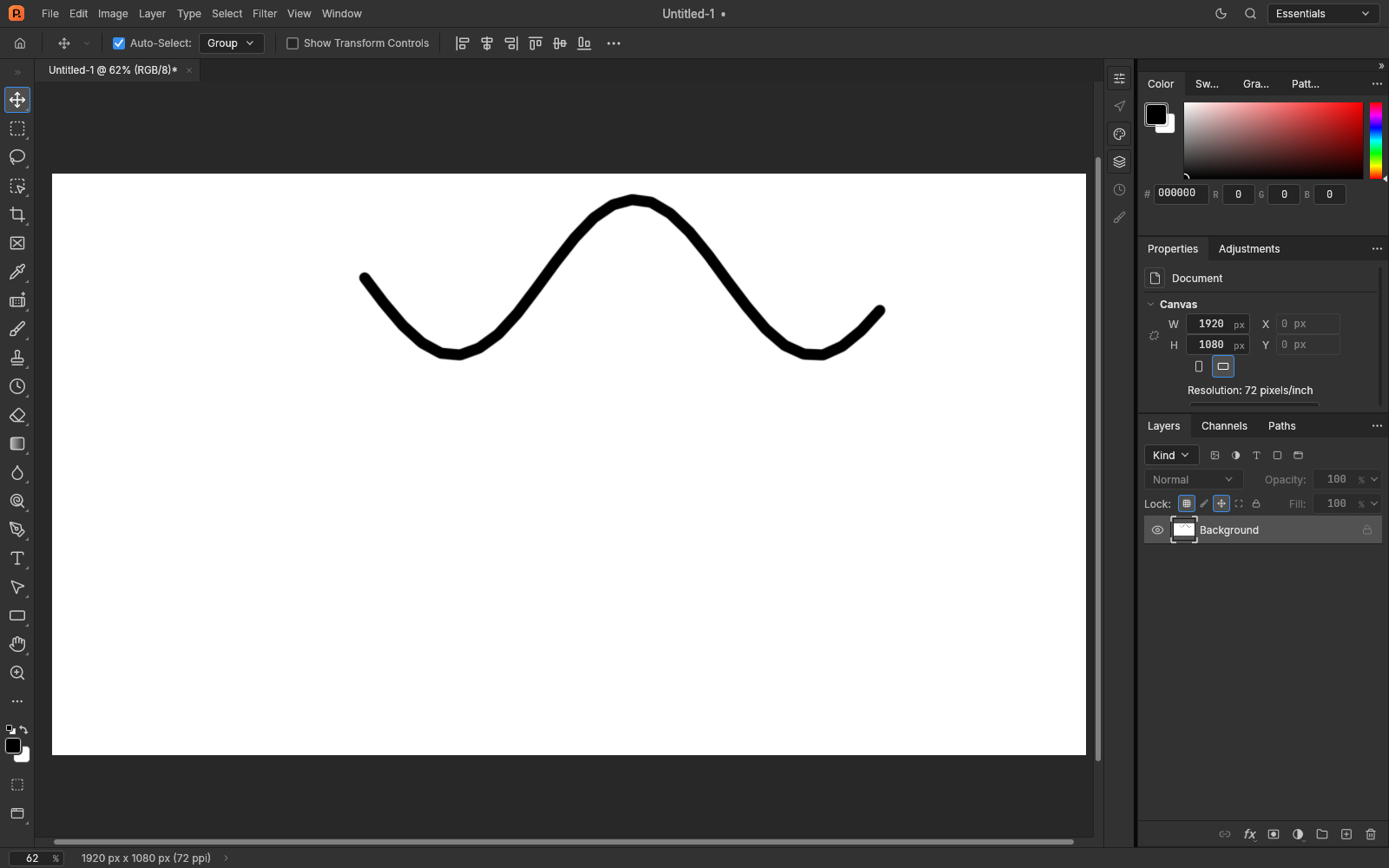
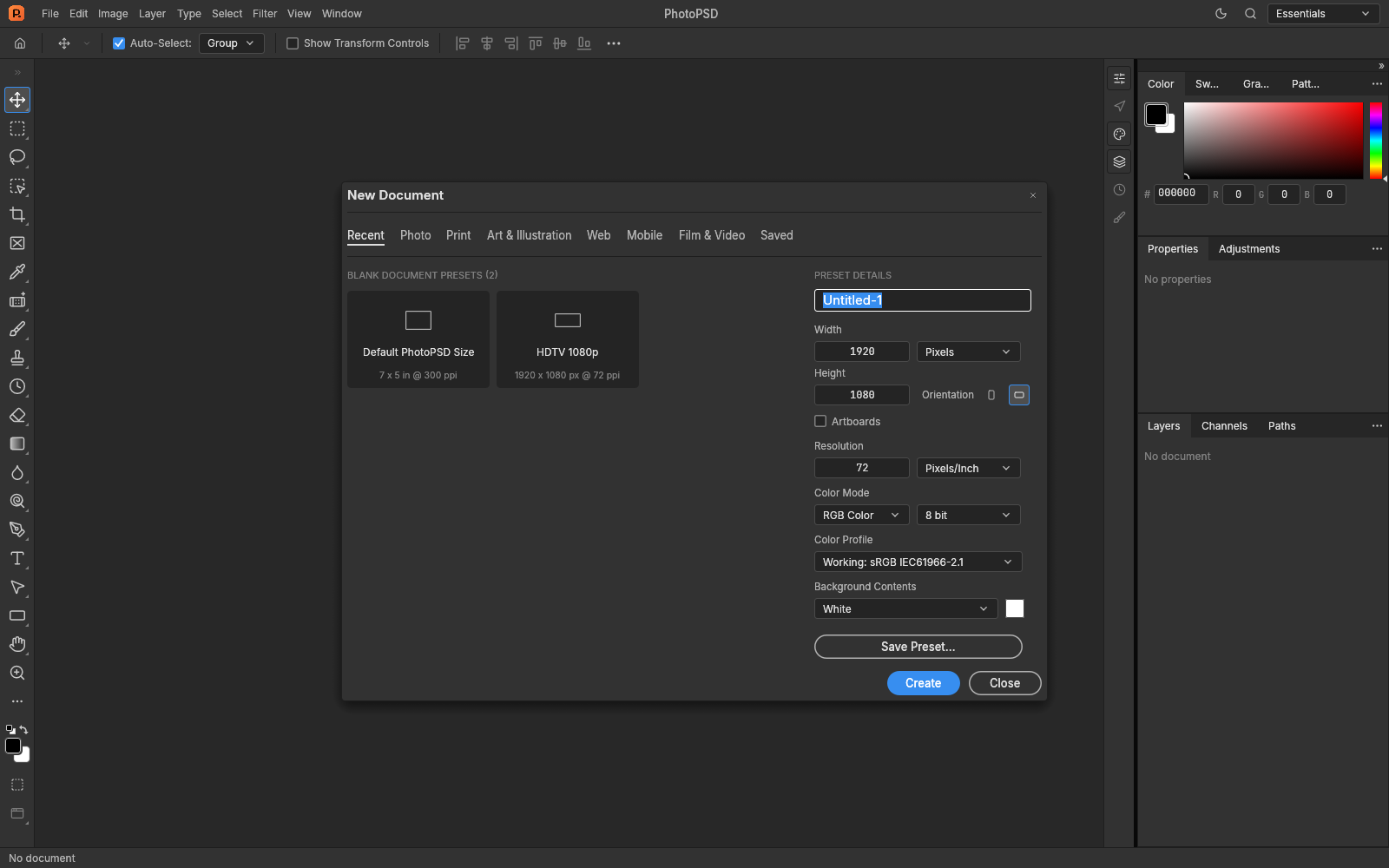
這就是實際的介面
不是示意圖:兩張截圖都來自開啟 1920×1080 檔案、實際在瀏覽器裡執行的編輯器。
常用場景
不值得買授權的日常差事
最常打開 PhotoPSD 的三個理由,各自都有對應的說明頁。
真的免費嗎?
是的。沒有帳號、沒有試用期限,匯出也不加浮水印。網站靠不干擾的廣告維持,而不是訂閱收費。
我的圖片會被上傳嗎?
不會。編輯器是在分頁裡執行的 WebAssembly 建置,檔案都在本機讀寫,沒有東西送到伺服器。
能開啟有圖層的 PSD 嗎?
可以。分層 PSD 會帶著圖層堆疊、混合模式與遮色片開啟,也能保留圖層寫回 PSD。
支援哪些瀏覽器?
任何啟用 WebGPU 的 Chromium 系瀏覽器,Chrome 與 Edge 113 以上最穩。Safari 與 Firefox 的支援還在追趕。